Fit‑M
Eine Trainings-App, die einen gespeicherten Plan in ein geführtes Training verwandelt. Übungen, Timer und Fortschritt sind dort sichtbar, wo sie gebraucht werden.

Entscheidungen vor dem ersten Satz treffen
Beim Training wollte ich mit einem kurzen Blick aufs Smartphone auskommen. Deshalb habe ich Planung und Training getrennt. Im Editor lege ich Übungen, Intervalle und Pausen fest. Unter „Aktive Trainings“ sind startbereite Einheiten direkt erreichbar.
In der Liste kann ich einen Plan aktivieren, ohne ihn zu öffnen. Die Anzahl der Übungen und Sätze sowie die geschätzte Dauer zeigen mir, ob die Einheit in meine verfügbare Zeit passt. Darunter stehen die Reihenfolge der Übungen und die Pausen.


Eine Entscheidung pro Schritt
Im Editor bekommt jede Entscheidung ihren eigenen Platz. Fortschrittsbalken und Schrittzahl zeigen mir, wie viel noch fehlt. Sobald der Plan steht, markiert ein Countdown im Vollbild den Übergang zum Training.
Die limettengrüne Karte zeigt die gewählte Pausendauer. Der Weiter-Button bleibt in jedem Schritt an derselben Stelle, damit ich weiß, wo ich als Nächstes tippe.


Vom Trainingsplan zum Fortschritt
Vier Ansichten zeigen den Ablauf vom Trainingsstart bis zur Kontrolle der aufgezeichneten Einheiten.
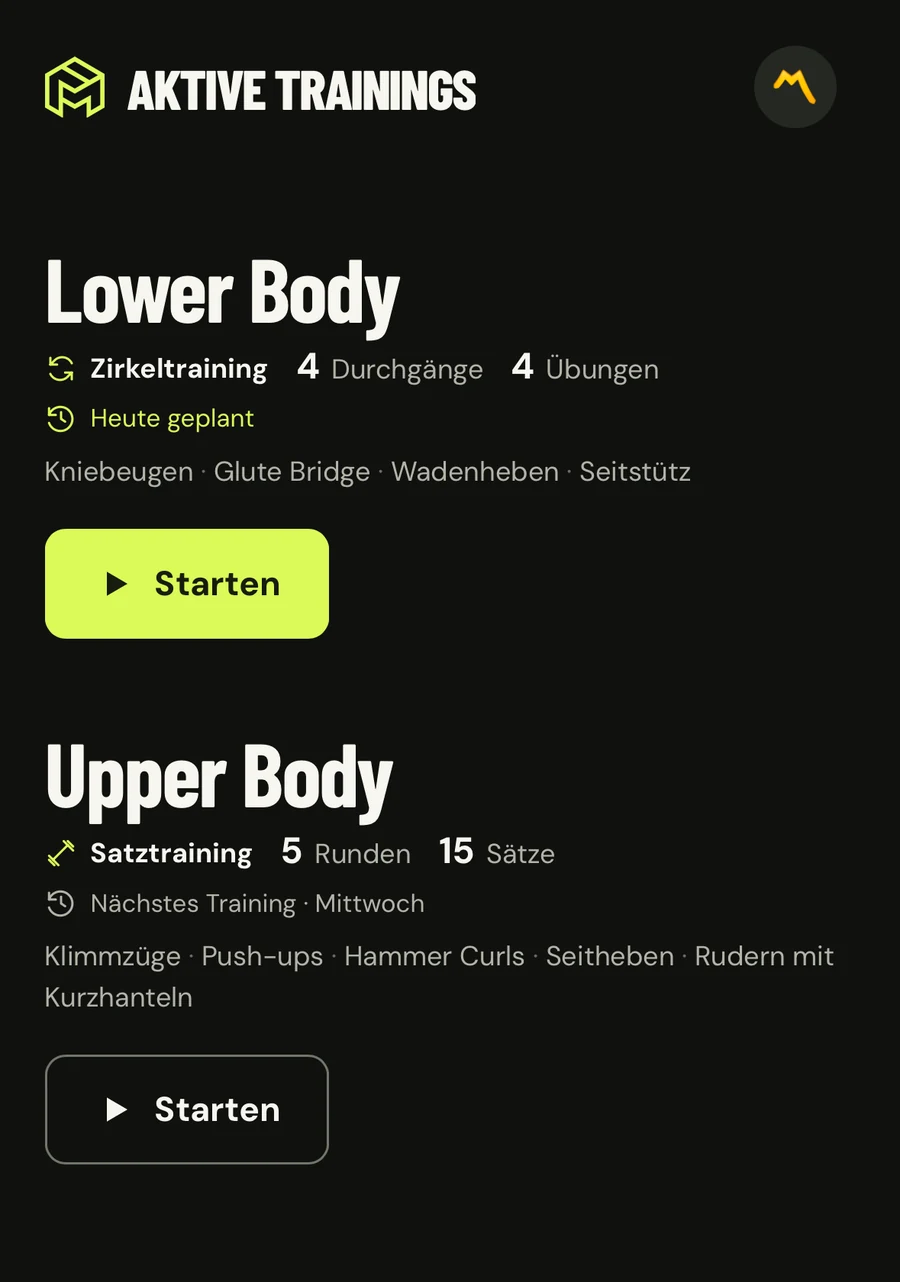
Der geplante Termin hat einen gefüllten limettengrünen Startbutton. Die nächste Einheit lässt sich auch vorzeitig starten.
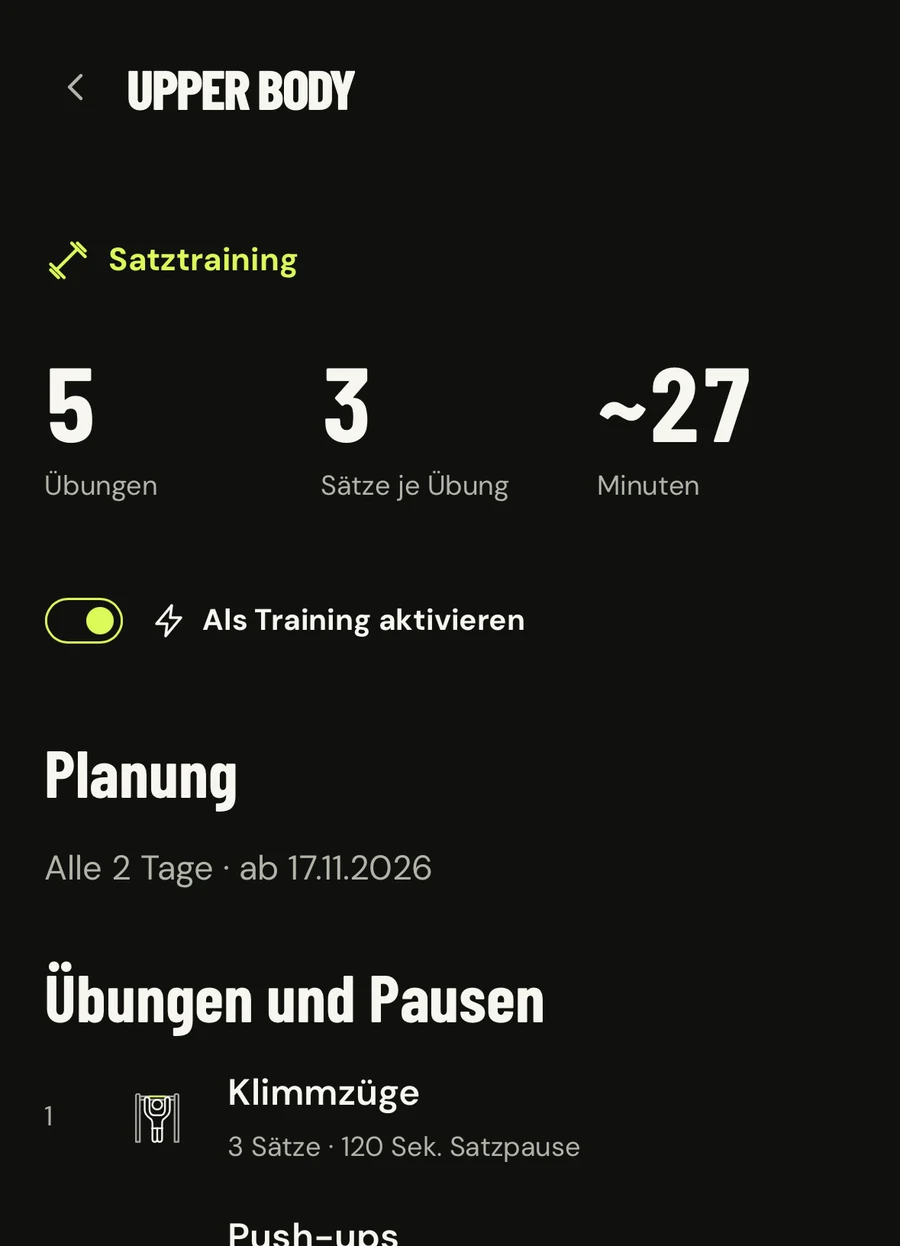
Übungen, Sätze und geschätzte Dauer stehen am Anfang des Plans. Die Übungsliste zeigt die Pause nach jedem Satz.

Die gewählten 60 Sekunden heben sich limettengrün ab. Schrittzahl und Fortschrittsbalken zeigen, wie viel Einrichtung noch fehlt.

Die Balken fassen abgeschlossene Trainings pro Woche zusammen. Ein Tipp auf einen Balken öffnet die zugehörigen Einheiten.
Die Trainings hinter dem Diagramm sehen
Die Fortschrittsansicht beginnt mit der Trainingshäufigkeit. Balken zeigen, wie oft ich im gewählten Zeitraum trainiert habe. Die Detailansicht einer Übung vergleicht Werte wie Wiederholungen oder Gewicht über mehrere Einheiten.
Jeder Balken und jeder Datenpunkt führt zu den Einträgen dahinter. So kann ich bei einer Veränderung nachsehen, was ich im jeweiligen Training tatsächlich aufgezeichnet habe.

